iPhone / iPad
App Storeで$2.99の買い切り。その他のプラットフォームは無料。iPhoneとiPadで購入記録を共有できます。システム要件はApp Storeの製品ページに記載された内容を確認してください。入手前にデベロッパー、公式アイコン、アプリIDを照合します。購入記録がある場合は、操作をやり直す前に現在のストアアカウントを確認してください。
公式マニュアル · 入手と設定
全プラットフォーム対応のルールベース・プロキシクライアント。既存のサーバー情報またはサブスクリプション設定を使って接続し、ドメインやアドレスに基づいてルールで通信を振り分けます。iPhone / iPadはApp Storeで$2.99の買い切り、Mac、Windows、Android、Linux版は無料です。
現在のバージョン ダウンロードページを参照 · iPhone / iPadはApp Storeで$2.99の買い切り、Mac、Windows、Android、Linux版は無料
01 / CAPABILITIES
サーバー、ルーティングモード、設定ファイルをそれぞれ確認します。サーバーは接続先を決め、Global Routingは通信経路の選択方法を決め、設定ファイルは具体的な照合条件を管理します。追加が完了しても接続できるとは限りません。スイッチがオンでも、すべてのリクエストがプロキシを経由するわけではありません。
ルールによる振り分けを使うと、宛先ごとに異なるポリシーを適用できます。HomeのGlobal RoutingでConfigを選ぶと、現在の設定に基づいてリクエストが判定されます。DOMAIN-SUFFIXはドメインのサフィックス、IP-CIDRはアドレス範囲に使います。PROXY、DIRECT、REJECTはそれぞれプロキシ、直接接続、拒否を表します。ルールは通常上から順に照合するため、具体的な条件を先に置き、FINALを最後のフォールバックとして設定します。変更後は同じ宛先を再テストし、サーバーに接続できない問題とルールの不一致を混同しないようにします。
ルールの種類と優先順位を読む →Settings → On Demand
Home → Global RoutingOn Demandは、設定した接続条件に応じてVPNを起動する機能です。手動接続を確認してから設定します。まずSettingsでOn Demandの選択肢を確認し、どのネットワーク条件で起動するかを決めてから、Homeに戻って接続状態を確認します。サーバー情報の置き換えや、無効なサブスクリプションの修復を行う機能ではありません。接続を繰り返す場合や、オフにした後に再度有効になる場合は、現在の条件を記録し、自動起動を一時的に無効にしてから手動スイッチをテストします。変更後は想定するネットワーク環境ごとに確認し、一度に複数の条件を変更しないでください。
接続確認の手順を見る →Add Server → Type
Host / Port / Password複数プロトコルへの対応により、異なる種類の既存サーバーに接続できますが、任意のパラメーターを相互に置き換えられるわけではありません。Add ServerでTypeを選び、サービス提供元から入手した情報に基づいて各項目を入力します。Host、Port、認証情報、通信方式、TLSオプションをまとめて確認してください。VLESSとVMessなどでは各項目の意味が異なるため、Typeだけを変更して古い値を使い続けないでください。追加後に接続できない場合は、項目と元の情報を照合し、空白、ポート、サーバー名を確認してからルーティングルールを調べます。
Add Serverの操作方法を見る →サブスクリプション情報:サービス提供元から入手
個別サーバー:Typeを確認してから項目を入力サブスクリプションは既存サーバーの項目をまとめて管理する場合に使い、リンクはサービス提供元から入手します。サーバーのサブスクリプションかルール設定のURLかを確認してから、対応するSubscribeまたは追加画面を使い、異なる種類の内容を混在させないようにします。個別サーバーはAdd Server、Scan QR Code、クリップボードから追加できます。完了後、グループと項目が表示されることを確認してから接続テストを行います。更新できない場合は、URLの有効性と現在のネットワークを確認してください。サブスクリプションURLに認証情報が含まれる場合があるため、公開画像や診断記録に含めないでください。
4つの追加方法を比較 →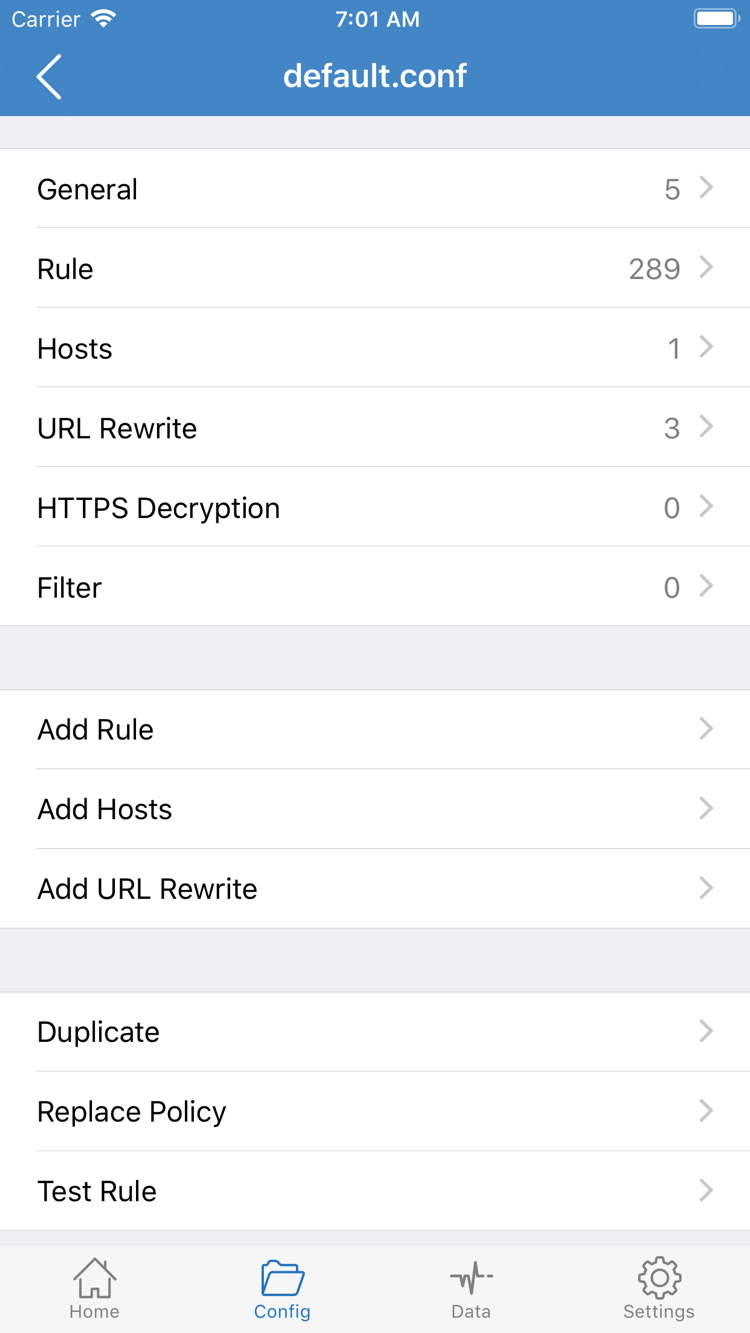
[General]
dns-server = system

[Rule]
DOMAIN-SUFFIX,example.com,PROXY
FINAL,DIRECT
設定ファイルではDNS、ルール、Host、URL Rewriteなどの動作を指定し、サーバーリストとは役割が異なります。Configで現在使用中のファイルを確認し、元の設定を保存してからセクションごとに内容を確認してください。Generalには共通オプション、Ruleには照合条件とポリシーを記述します。一つのセクションを変更しても、ほかのセクションが自動的に調整されるわけではありません。iCloudの同期設定を使う場合も、現在のデバイスで実際に選択されているファイルと項目を確認します。同期完了だけで有効化されたと判断しないでください。一度に一種類だけ変更し、保存後はHomeに戻ってGlobal Routingを確認し、対象のリクエストを再テストします。
設定ファイルの構造を読む →サーバー情報 → Connectivity Test
接続状態 → 対象リクエスト → ルールとDNSConnectivity Testはサーバーのテスト応答を確認するのに役立ちますが、応答があってもすべての宛先にアクセスできるとは限りません。まずテスト方法とネットワークを記録し、実際のリクエストでも確認します。Dataの通信量の変化は通信の発生を判断する手がかりになり、SettingsのDiagnosticsでさらに原因を調べられます。特定のドメインだけに問題がある場合は、ルールの一致とDNSを確認してください。すべての宛先で失敗する場合は、サーバーと認証状態を先に調べます。ログを共有する前に、サブスクリプションURL、認証項目、個人情報を削除し、問題が起きたときの操作手順だけを残してください。
接続問題を順番に確認 →02 / PLATFORMS
料金は2種類です。iPhone / iPad版はApp Storeで$2.99の買い切り、Mac、Windows、Android、Linux版は無料です。デバイスを選び、プロセッサーやインストール形式を確認してください。デスクトップ版とAndroid版のインストーラーは当サイトの /dl/shadowrocket/ パスから提供します。ダウンロードボタンと初回起動時の手順はダウンロードページにまとめています。
App Storeで$2.99の買い切り。その他のプラットフォームは無料。iPhoneとiPadで購入記録を共有できます。システム要件はApp Storeの製品ページに記載された内容を確認してください。入手前にデベロッパー、公式アイコン、アプリIDを照合します。購入記録がある場合は、操作をやり直す前に現在のストアアカウントを確認してください。
無料 · Appleシリコン / Intel対応。iPhone / iPad版はApp Storeで$2.99の買い切り。「このMacについて」でチップ情報を確認し、対応するdmgを選びます。ダウンロードページには同じ形式のボタンが2つあります。機種名だけでアーキテクチャを判断しないでください。初回起動時にシステムの警告が表示された場合は、インストール許可の手順を確認します。
無料。iPhone / iPad版はApp Storeで$2.99の買い切り。ダウンロードページから64ビットのexeインストーラーを入手します。SmartScreenでブロックされた場合は、ファイルが当サイトのダウンロードページから取得されたことを確認してから、「詳細情報 → 実行」の手順に進んでください。インストール後は、既存のサーバー情報を追加する必要があります。
無料 · arm64対応。iPhone / iPad版はApp Storeで$2.99の買い切り。ダウンロードページからapkを入手し、画面の案内に従って、今回使用するブラウザーまたはファイル管理アプリに「不明なアプリのインストール」を許可します。インストール後、必要に応じてこの提供元の許可をオフにできます。標準ブラウザーでダウンロードできない場合は、ページの案内に従ってシステムブラウザーに切り替えてください。
無料 · deb / rpm / AppImage対応。iPhone / iPad版はApp Storeで$2.99の買い切り。ディストリビューションのパッケージ形式とプロセッサーアーキテクチャに合うファイルを選び、異なる形式を混在させないでください。AppImageは実行権限が必要です。debとrpmは対応するパッケージ管理方式で処理します。操作手順とコマンドはダウンロードページにまとめています。
03 / FIRST CONNECTION
以下ではiPhone / iPadの画面に表示される用語を使って説明します。開始前に、既存のサブスクリプションまたはサーバー情報を用意してください。サブスクリプションはサービス提供元から入手します。まず手動接続を確認してから、On Demand、複雑なルール、同期設定を検討すると、問題が起きた段階を特定しやすくなります。
手動で追加する場合は、Add ServerでTypeを選び、Host、Port、対応する認証項目を入力します。QRコードやクリップボードから追加した場合も、生成された項目を確認してください。Subscribeを使う前に、リンクの内容がサーバーのサブスクリプションか設定ファイルかを確認し、拡張子だけで判断しないようにします。追加後はSERVERグループに目的の項目が表示されることを確認し、そのうち一つをテストに使います。
追加後にリストが空の場合は、コピーした内容が完全か、空白が含まれていないか、サブスクリプションが有効かを確認します。同じ内容を繰り返し追加しても形式の不一致は解決しません。プロトコル、DNS、ルールを同時に変更せず、まず元の情報を一項目ずつ照合してください。
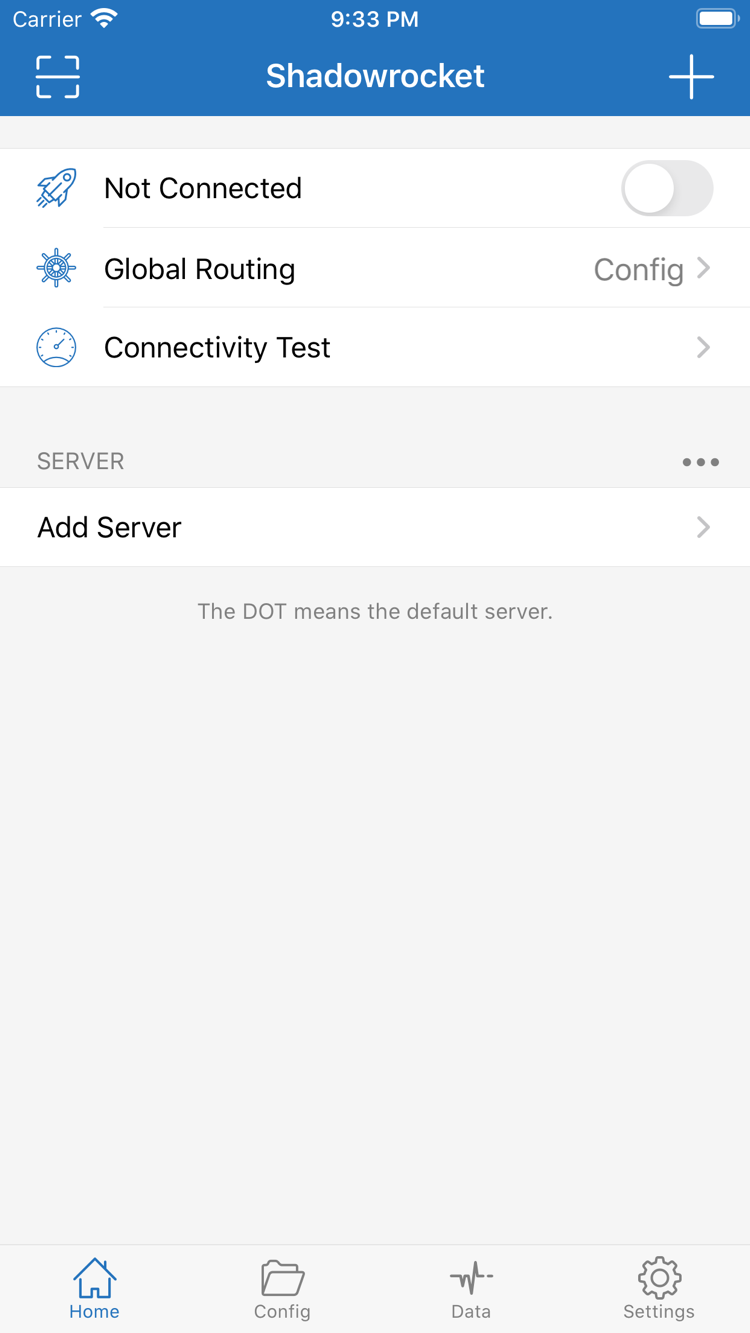
Configは現在の設定ファイルのルールに従って通信を振り分けます。ルールの内容を確認済みの場合に適しています。Proxyはプロキシ経由にできる通信を選択中のプロキシに渡し、比較テストに使います。Directは直接接続します。3つのモードで変わるのはルーティングの判断であり、サーバーアドレス、認証情報、プロトコル項目が自動修正されることはありません。Configを選択した場合は、ルールの順番とFINALのフォールバック設定を確認してください。
問題を調べるときは、同じサーバーと宛先を使い、モードを一つだけ切り替えて比較します。ProxyでアクセスできConfigではできない場合は、まずルールとDNSを確認します。どちらも失敗する場合は、サーバーの状態を確認してください。Directでアクセスできても、プロキシサーバーの情報が正しいとは限りません。各経路で確認する内容は異なります。
初回接続時は、システムの案内に従ってVPN構成の追加を許可します。Homeに戻って接続状態を確認し、Connectivity Testを実行してから実際にアクセスします。システムの許可はVPN構成の作成を認めるもので、サーバーの検証が完了したことを意味しません。Test Method、現在のネットワーク、実際の宛先を考慮して結果を判断し、一度の応答ですべてのサービスが正常とは判断しないでください。
接続状態が正常でもアクセスできない場合は、「サーバー情報 → ルーティングモード → DNS → 個別ルール」の順に確認し、変更内容を記録します。ネットワーク切り替え後だけ問題が起きる場合は、On Demandの起動条件も確認してください。Dataの通信量の変化は手がかりになりますが、特定のルールに一致したかどうかは単独では判断できません。
04 / PRODUCT FACTS
Shadowrocketはクローズドソースの商用アプリです。当サイトは公式サイトおよび公式マニュアルとして、入手方法、価格、設定をプラットフォームごとに案内します。確認時はストアの製品ページ、当サイトのダウンロードページ、アプリ内の表示を参照し、似た名前や検索結果の掲載位置だけで判断しないでください。
iPhone / iPadの製品ページでは、デベロッパーがShadow Launch Technology Limited、アプリIDが932747118であること、白地に青紫の縁取りがある公式アイコンであることを確認してください。名前が似ているだけでは同じアプリと判断できません。当サイトのダウンロードページから指定の製品ページを開き、3点を照合します。検索結果のデベロッパー名またはアプリIDが異なる場合は、正しい製品ページに戻って確認してください。
購入前に、現在ストアに表示されている互換性要件も確認してください。システム要件はApp Storeの製品ページに記載された内容を基準とします。iPhone / iPad版はApp Storeで$2.99の買い切り、Mac、Windows、Android、Linux版は無料です。異なるプラットフォームの入手方法を、同じストア購入として扱わないでください。
中国本土のApp Storeでは、現在このアプリを提供していません。検索結果に表示されない、または製品ページを利用できない場合は、スマートフォンのシステム言語を何度も変更するのではなく、「メディアと購入」に使っているApple IDの国または地域を確認してください。システム言語、デバイスの所在地、ストアアカウントの国または地域は別々の設定であり、相互に置き換えることはできません。国または地域の変更にはApple Accountの公式手順を使い、アカウント残高や既存のサブスクリプションなどの注意事項を先に確認してください。
このマニュアルでは、製品の入手方法とアカウント設定の確認手順を説明します。購入記録があるのにダウンロード項目が見当たらない場合は、別のストアアカウントに切り替えていないか確認し、購入済み項目を探してください。ストアでの表示や購入状況は、現在のアカウントに表示される情報を基準にします。
iPhone / iPad版は一度購入すればクライアントを入手でき、どちらのデバイスでも同じ購入アカウントの記録を利用できます。機種変更や再ダウンロード時は、App Storeの購入済み項目でShadowrocketを検索し、互換性とストアの状態を確認してください。アプリをダウンロードしたことがあっても、別のアカウントに同じ購入記録が自動で引き継がれるわけではありません。購入ボタンが表示された場合は、すぐに再購入せずアカウントを確認してください。
アプリの復元と設定の復元は別の作業です。アプリを再ダウンロードした後、サーバー項目、サブスクリプション、現在の設定ファイルが揃っているかを確認します。iCloud同期を使用していた場合も、デバイス上で実際の内容を確認してください。iPhone / iPad版はApp Storeで$2.99の買い切り、Mac、Windows、Android、Linux版は無料です。その他のプラットフォームでは当サイトのダウンロードページから入手できます。
クライアントの買い切り ≠ 接続サービスの契約クライアントは設定を読み込んで接続を処理します。サブスクリプションとサーバー情報はサービス提供元から入手してください。当サイトではノードやサブスクリプションを提供していません。
Shadowrocketを入手した後は、既存のサーバー情報またはサブスクリプションが必要です。追加リンク、接続の許可、ルールファイルはそれぞれ異なる役割を持ちます。リンクは項目を提供し、許可はシステムによる接続を可能にし、ルールはリクエストの経路を決めます。接続できない、リストが空、特定の宛先だけ失敗する場合は、この3つの段階に分けて確認し、購入状況とサーバーの稼働状況を混同しないでください。
サブスクリプションURLにはアクセス認証情報が含まれる場合があるため、コピーやバックアップ時は機密情報として扱ってください。問題を説明するときは、プロトコル、エラーの状態、再現手順を共有できますが、認証情報と完全なサブスクリプションURLは削除してください。設定例のexample.comは構文の説明用であり、接続可能なサーバーではありません。
Mac、Windows、Android、Linux版Shadowrocketのインストーラーは、当サイトのダウンロードページから入手できます。パスは /dl/shadowrocket/ に統一されています。MacはAppleシリコンとIntelの2種類です。Windowsは対応する64ビットインストーラーを使用し、AndroidとLinuxではアーキテクチャとインストール形式も確認してください。ファイルのアイコンだけでプラットフォームを判断せず、ダウンロード前にデバイス情報とボタンの表示を照合します。
これらのインストーラーにはコード署名がないため、初回起動時にシステムが警告する場合があります。WindowsではSmartScreenの「詳細情報 → 実行」、macOSでは「プライバシーとセキュリティ」の「このまま開く」、Androidでは「不明なアプリのインストール」の提供元権限、Linuxではパッケージ形式と実行権限を確認してください。詳細はインストール許可の手順にまとめています。操作前にファイルが当サイトのダウンロードページから取得されたことを確認してください。
iPhone / iPad版の更新はApp Storeで管理します。デスクトップ版とAndroid版は当サイトのダウンロードページから最新版のインストーラーを入手してください。バージョン情報はダウンロードデータから動的に表示されるため、古い記事に記載された数字を現在の状態の判断に使わないでください。更新前に使用中の設定を保存し、選択中のサーバー、Global Routing、重要なDNS設定を記録します。更新と同時にルールを大幅に置き換えないようにしてください。
更新後はまずアプリを開き、項目が残っていることを確認してから、更新前と同じネットワークと宛先で再テストします。動作が異なる場合は、現在の設定ファイルに変更がないか確認してから接続ログを調べてください。一度に一つだけ設定を戻すか変更すると、原因を特定しやすくなります。さらに確認する場合は、ガイドの接続確認手順を読み、ルールリファレンスで該当する項目を調べてください。
05 / READING NOTES
基本的な接続確認の後、問題に合わせて解説を参照してください。各記事では一種類の設定を扱います。名前解決の経路を理解し、追加した内容を確認してから、ルールの照合を調べます。変更前に元に戻せる設定を保存し、複数の記事の例をそのまま連結して新しい設定ファイルにしないでください。
3種類のDNS方式について、名前解決の経路と用途を比較し、dns-serverの設定方法と名前解決の問題を順に確認する方法を説明します。まずドメインを名前解決できるか確認してから、解決結果と接続経路を分けて調べ、アクセス失敗をすべてサーバーの問題と判断しないようにします。
記事を読む →既存のサブスクリプションやサーバー情報をShadowrocketに追加する方法を、画面、URL形式、追加後の項目ごとに確認します。情報はサービス提供元から入手してください。追加できない場合は、コピー内容、URLの有効性、情報の種類を順に確認します。
記事を読む →ルール照合におけるREJECTの役割を説明し、DOMAIN-SUFFIXとDOMAIN-KEYWORDの対象範囲を比較します。具体的な条件で拒否ポリシーの範囲を理解し、正常なリクエストに影響しないようルールの順番を確認します。
記事を読む →